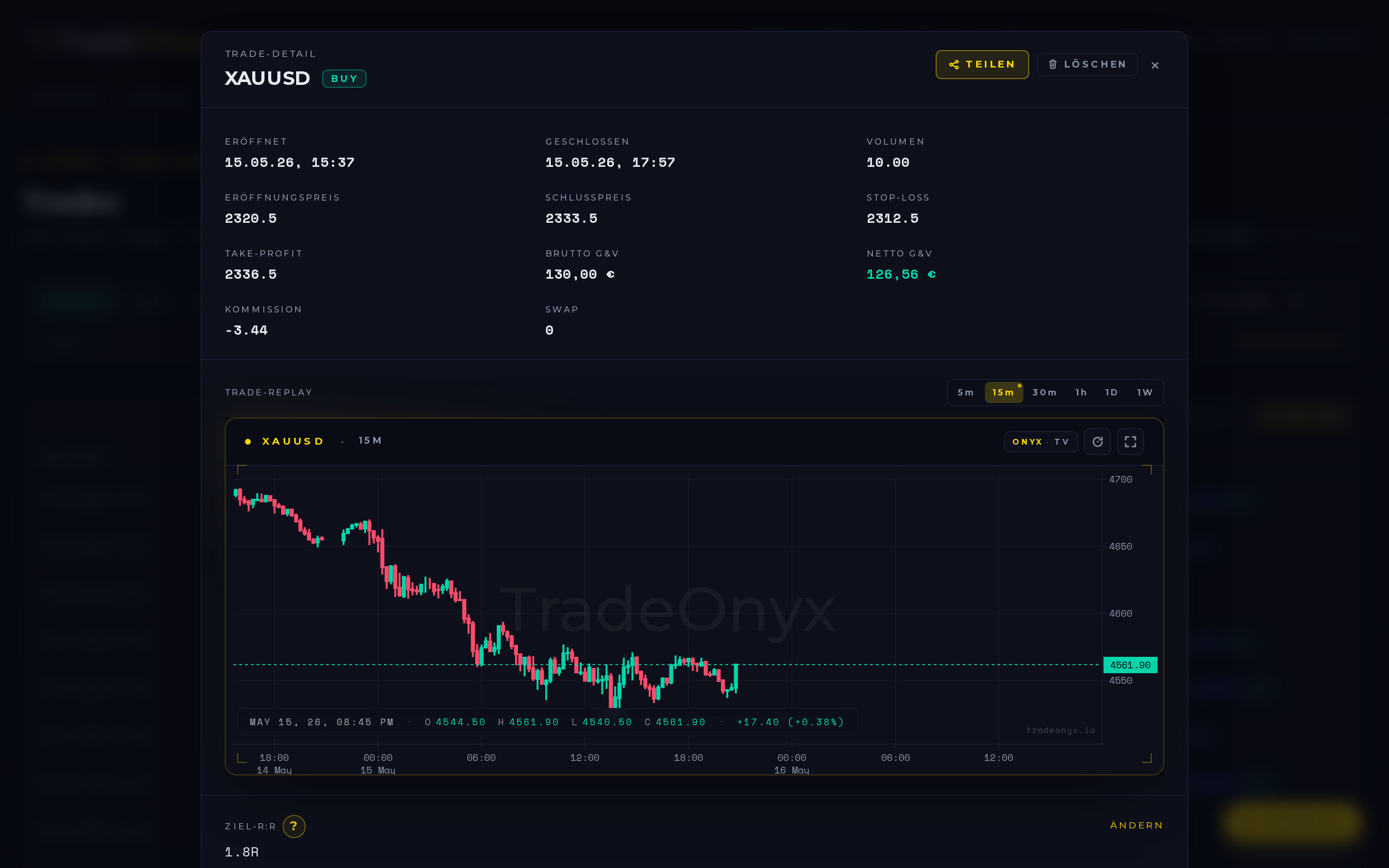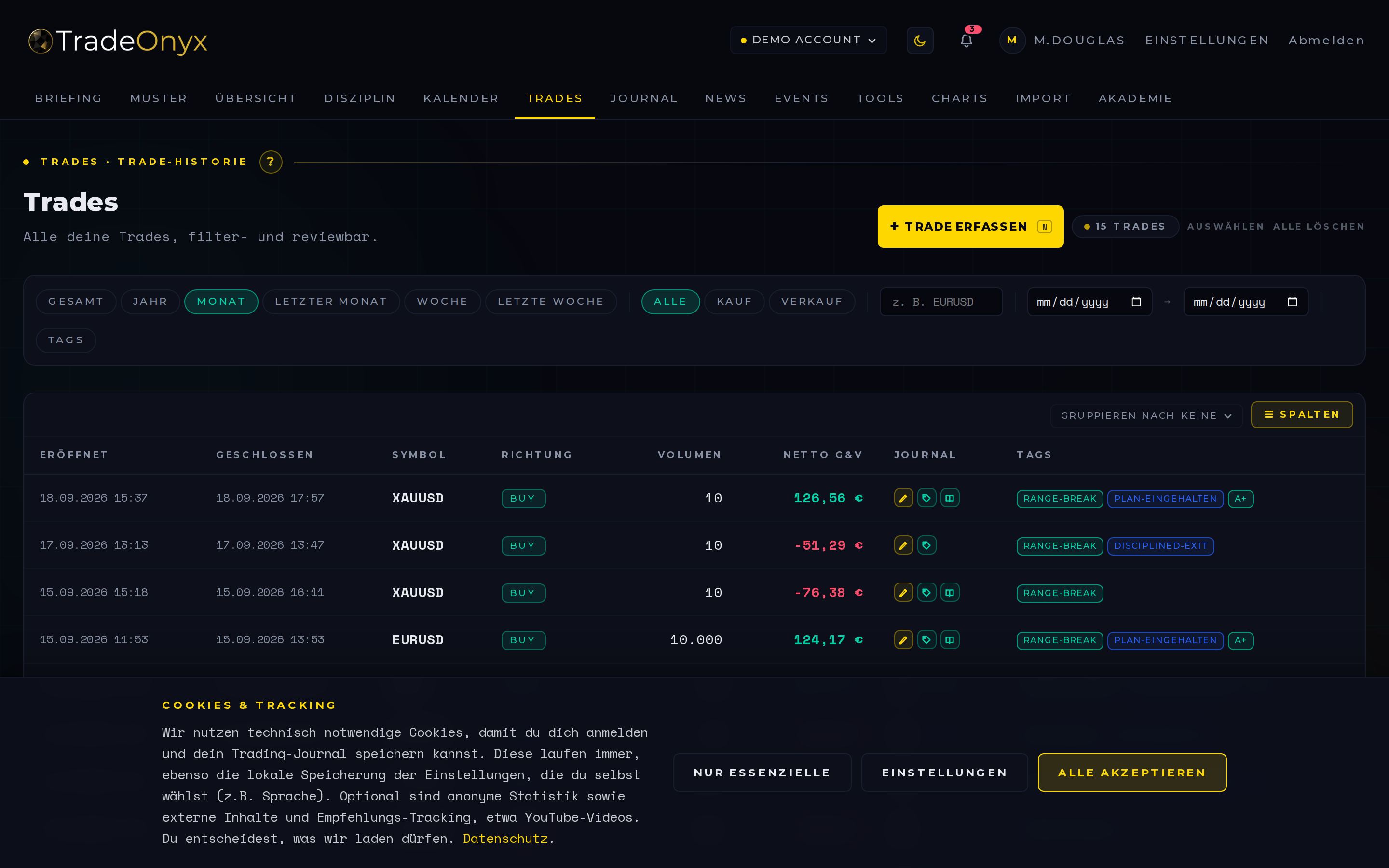
Der Trades-Tab ist das Inventar jeder Position, die du je in TradeOnyx geschlossen hast. Jede Zeile trägt Entry/Exit-Preis, Richtung, Volumen, P&L (absolut und in R), Tags, das Trading-Konto, das Playbook (wenn zugeordnet), und einen Zeitstempel. Klick eine Zeile, um das Trade-Detail-Modal zu öffnen — voller Chart, Screenshots, Journal-Review zu genau diesem Trade.
Filter oben: Periode, Konto, Symbol, Richtung, Tag, Playbook, R-Multiple-Range. Kombiniert berechnen sich die Overview-Tab-Metriken auf der gefilterten Teilmenge neu — du kannst Fragen stellen wie "was ist meine Expectancy auf EURUSD-Long-Breakouts unter 1R Risiko?" mit drei Klicks statt einer SQL-Query.
Neben den Filtern liegen zwei Darstellungs-Controls. Der Column-Picker schaltet Spalten ein/aus; die Markers-Spalte ist standardmäßig sichtbar und packt vier kleine Glyphen pro Zeile — 📝 (geprüft), 🏷 (getaggt), 📷 (Screenshot angehängt), 📓 (Journal-Eintrag am gleichen Tag). Ein Blick zeigt dir, welche Trades du schon dokumentiert hast und welche dir noch eine fünfminütige Review schulden. Das Gruppieren nach-Dropdown reorganisiert die Liste in einklappbare Buckets pro Symbol — eine Header-Zeile pro Symbol mit Trade-Count, Gewinnrate und Netto-G&V, sortiert so dass die Symbole mit der größten Wirkung (gut oder schlecht) ganz oben liegen. Header anklicken expandiert die Trades darin.
Wie du die Filter produktiv nutzt:
- Nach P&L absteigend sortieren — deine Top 5 Trades. Wenn 80% des Profits aus 5 von 200 Trades kommen, machst du keinen echten Edge-Trade, du machst Streak-Trading.
- Nach P&L aufsteigend sortieren — deine schlimmsten Loser. Sagen dir fast immer etwas Spezifisches: gleiches Setup, gleiche Tageszeit, gleiches Symbol. Das ist das Leck.
- Tag-Gruppe nach Setup — welches Setup hat positive Expectancy, welches zieht den Durchschnitt nach unten. Streich Letzteres.
- Tageszeit-Filter — viele Trader sind in den ersten 90 Minuten profitabel und break-even oder schlechter danach. Die Daten liegen im Trades-Tab.
- Playbook-Spalte — Trades innerhalb eines dokumentierten Playbooks sollten un-getaggte Trades schlagen. Wenn nicht, ist das Playbook kein Playbook, es ist nur ein Label.
- Gruppieren nach Symbol — schnellster Weg zu sehen, welches Instrument dich tatsächlich bezahlt. Der Bucket-Header zeigt Trade-Count + Gewinnrate + Netto-G&V; ein Symbol mit 70% Gewinnrate aber negativem Netto-G&V hat kleine Gewinne / große Verluste, ein Stop-Loss-Problem. Ein Symbol mit 30% Gewinnrate aber stark positivem Netto-G&V lässt Gewinner laufen — das ist das richtige Profil.
- Markers-Spalte — scanne die Spalte nach Zeilen mit drei fehlenden Glyphen. Das sind die Trades, die du geschlossen und nie geprüft hast; das sind die Lücken in deinen eigenen Daten. Eine wöchentliche Routine, die un-markierten Zeilen zu räumen, macht jeden anderen Tab im Dashboard schärfer.
Der Trades-Tab ist da, wo das Macro-Bild des Overview in handlungsfähige Änderungen seziert wird. Der Overview sagt dir, dass der Profit Factor im letzten Quartal von 1,6 auf 1,1 gefallen ist. Der Trades-Tab sagt dir welche Trades den Rückgang verursacht haben — meistens ein konkretes Setup, ein konkretes Symbol oder ein konkretes Tageszeit-Fenster — sodass der Fix "diese Trades aufhören" heißt statt "besser werden."
In TradeOnyx sind die Trades-Tab-Filter und die Overview-Tab-Metriken live verlinkt: jeder Filter, den du setzt, beschränkt die Metrik-Berechnung auf diese Teilmenge. Es gibt keinen Export-nach-Excel-Schritt. Du setzt Filter, liest die neu gerechneten Zahlen, entscheidest.
Die Paarung: Trades → Journal. Klick irgendeinen Trade in der Liste und das Trade-Detail-Modal öffnet sich mit Journal-Review, Screenshots und Execution-Grade in einer Ansicht. Das ist der Kreislauf — finde das Leck in der Trades-Tab-Aggregation, klicke in die konkreten Trades hinein, lies die Journal-Notiz, identifiziere das Verhalten, fix es. Keine Tabellen. Kein Coach. Nur die Daten und deine Ehrlichkeit.